はじめに
- エンジニア歴半年とちょっとの備忘録
- AWSのEC2を使いたかった
やっていく
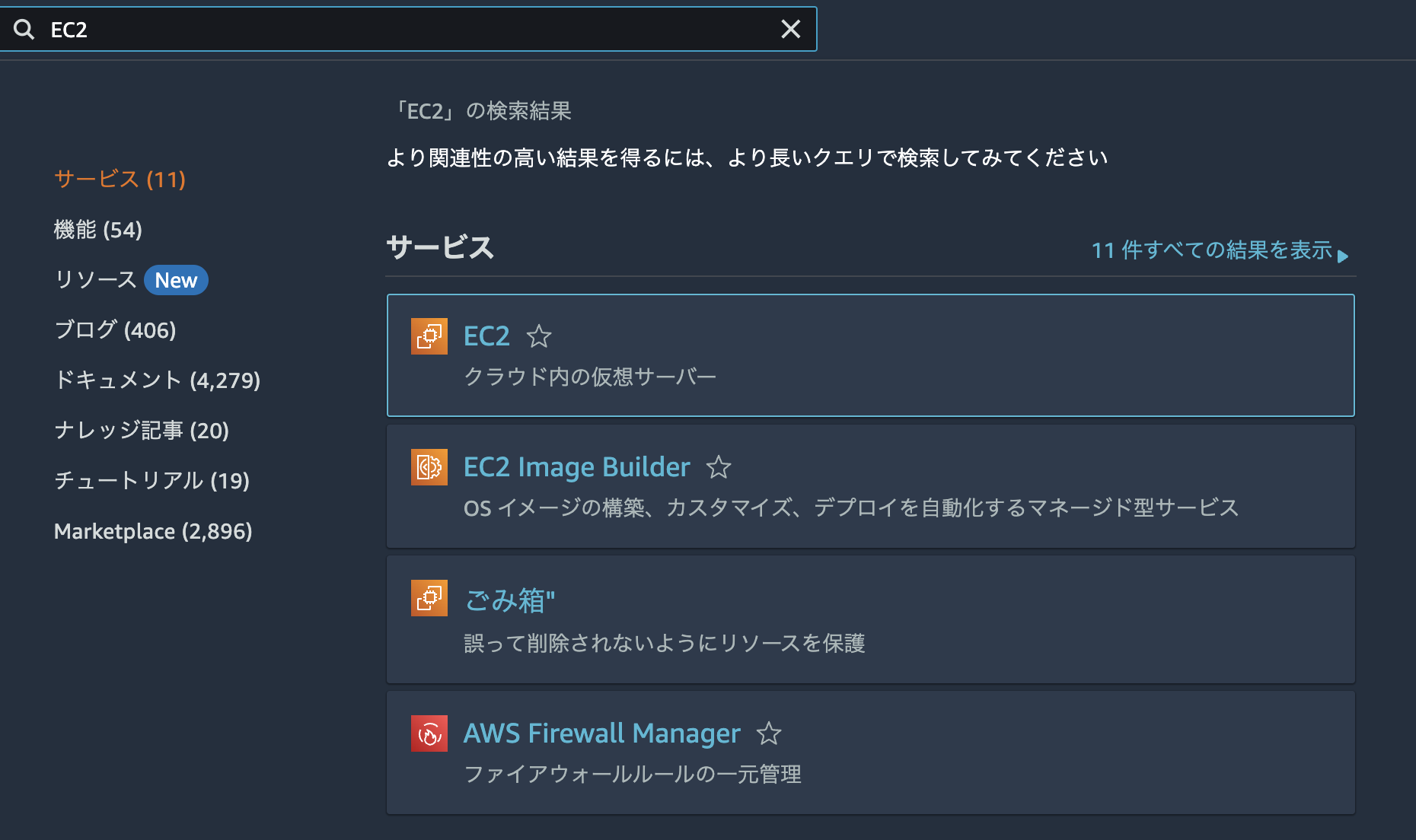
EC2を選択
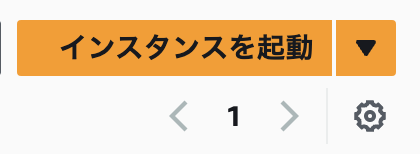
インスタンスを起動を選択
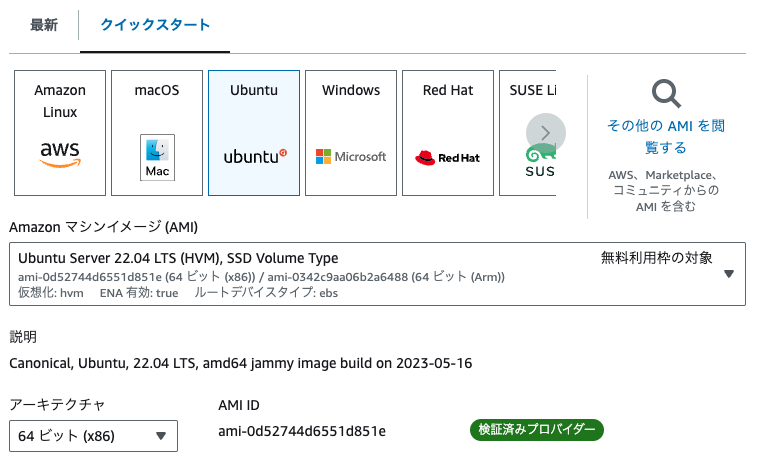
OSイメージはUbuntu Server 22.04を選択
インスタンスタイプは無料利用枠のt2.microを選択
無料枠でメモリ1GBは嬉しい
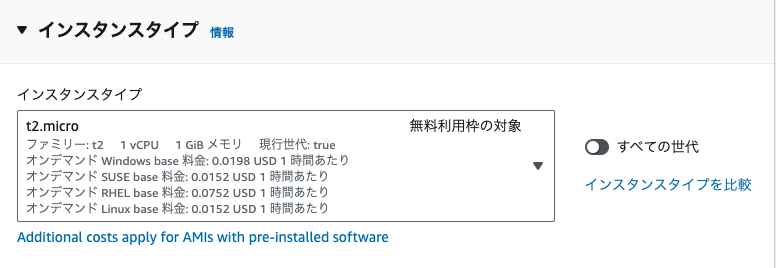
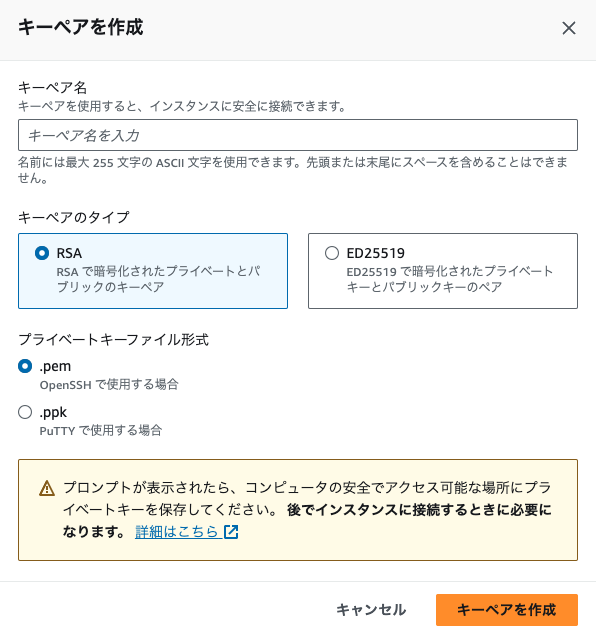
新しいキーペアの作成から、名前を適当に入れて秘密鍵を生成
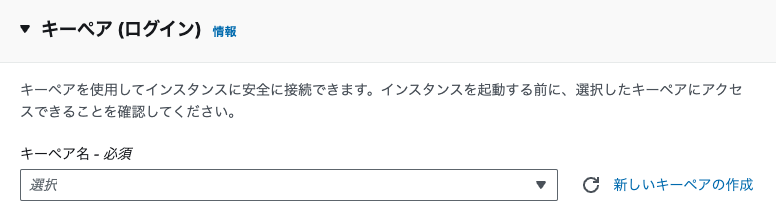
特にこだわりがなければデフォルトで大丈夫です
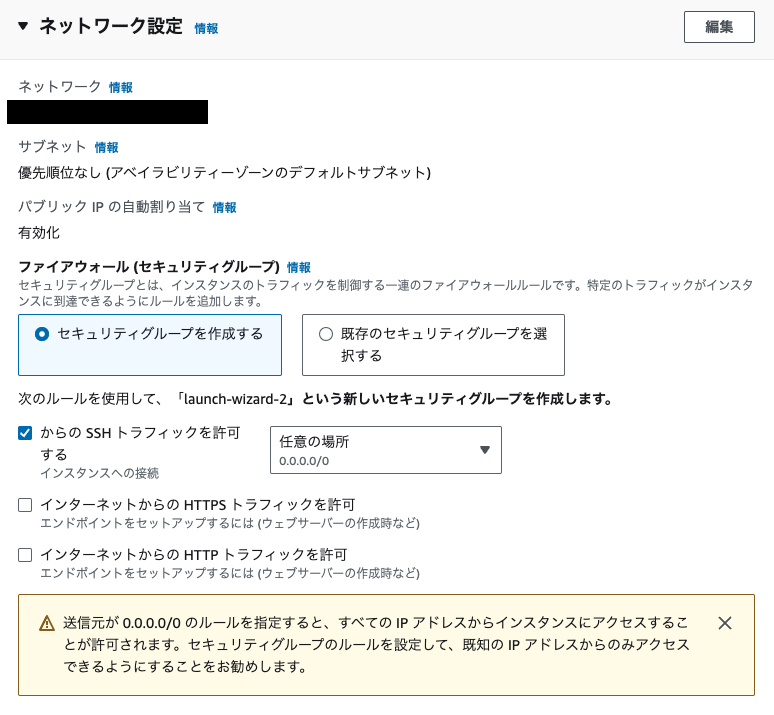
セキュリティーグループを作成、セキュリティの関係上特定のIPから接続できるようにするのがベストですが、今回はそこまで重要じゃないのでデフォルトでおk
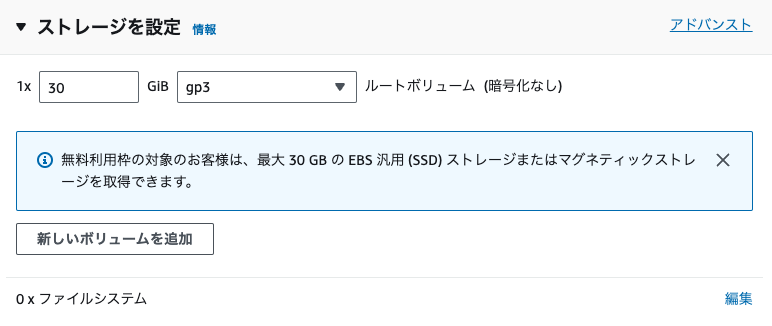
ストレージを設定
SSDで30GBまで無料らしいのでマックスで設定
インスタンスを起動

VScodeでのSSH接続
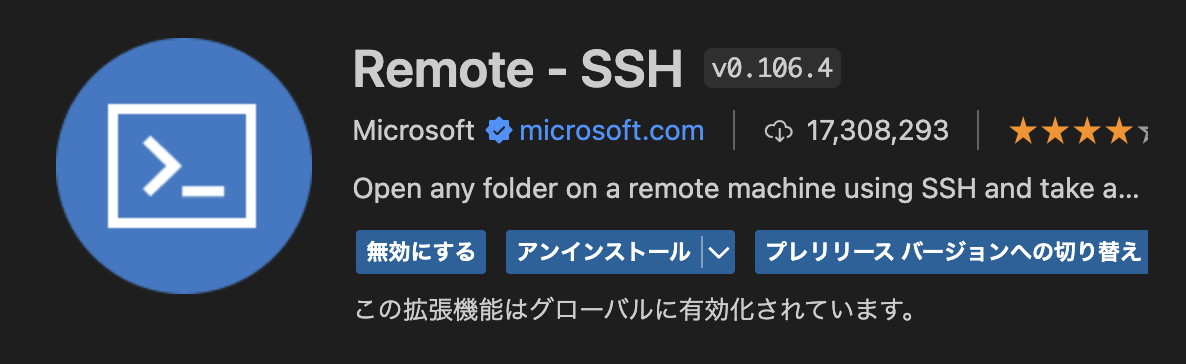
VScode拡張のRemote - SSHが必要になります。
ダウンロードしてインストールしましょう
新しいリモート → SSHの接続コマンドを入力します
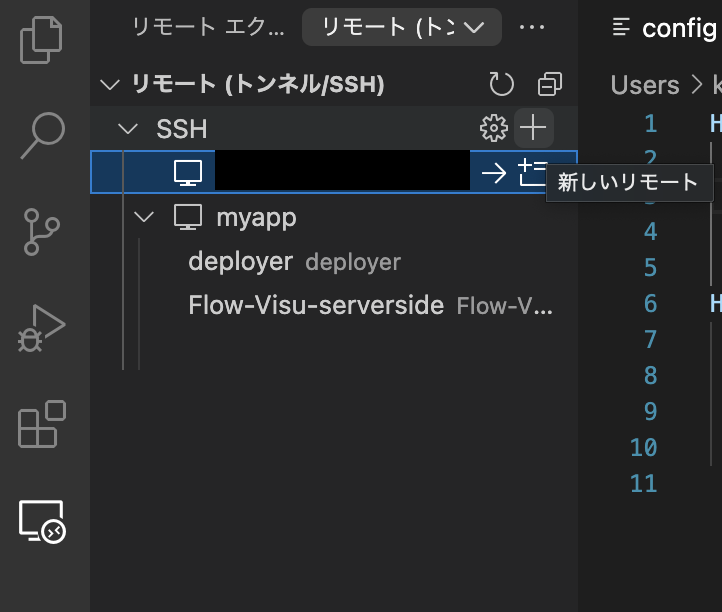

ここから少し苦戦しました。
どうやら私の環境からだどパブリックIPにアクセスできないらしく、(仕様が少し変わってる?)
ssh -i key.pem ec2-user@IPアドレス
みたいな基本的なSSHコマンドで何回も弾かれました。
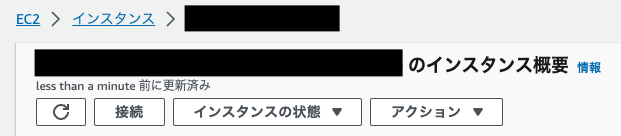
これ、どうやらインスタンスに割り当てられているパブリックDNSにする必要があるらしく、インスタンスの詳細画面の「接続」から接続方法普通にみる事できるらしい(知らんかった)
解説なんて見る必要なし、さすがAWSって感じ。
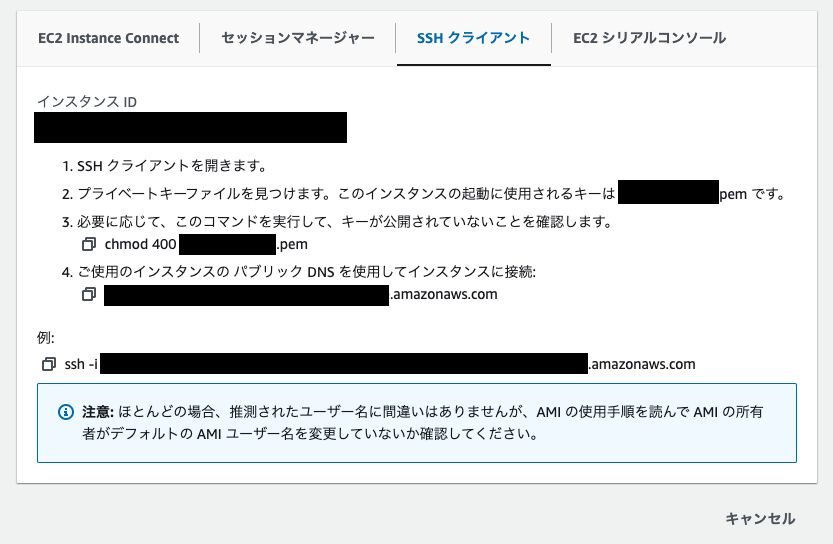
これにて設定は完了、お疲れ様でした!!
備忘録
VScodeの「SSH接続コマンドから入力する」からconfigを自動入力すると、ディレクトリがそのまんま入力されます。もしそこで、Permission denied (publickey)などのエラーが出ている場合はディレクトリの入力を見直してみる。
実際にエラーが出てたconfigファイル
Host myapp
	HostName ここはDNS
	Port 21000
	User deployer
	IdentityFile id_rsa
ファイルのディレクトリをしっかり指定してあげることでエラーが出なくなった。
Host myapp
    HostName ここはDNS
    Port 21000
    User deployer
    IdentityFile ~/.ssh/id_rsa
参考
VSCode の Remote - SSH 機能を使って EC2 上で開発する - サーバーワークスエンジニアブログ
https://blog.serverworks.co.jp/tech/2020/02/20/vscode-remote-ssh/
blog.serverworks.co.jp
AWS EC2 Nginxを使ってWebサイトホスティング
https://zenn.dev/nakam_aws/articles/1ccd870200ff59
zenn.dev