はじめに
- Android studioだと使いにくい(めんどくさい)特にGithub
- VSCodeでコードを書いて、シュミレータ、エミュレータでテストしたい
- Github Copilotを使いたい
- VSCodeはいいぞ
これらの要因でVSCodeでFlutterの開発を行なったほうがいいかなーって感じたので、色々調べた時のメモ的な感じです。
環境
- Macbook Air M2
- Flutter、Xcode、 Android studio、VSCodeは環境構築済み
環境構築したい方は私が別の記事でやってるのでそちらからどうぞ
0から行うFlutterの環境構築 - Qiita
https://qiita.com/Kento210/items/848533e12db3a12ddb87
qiita.com

iosシュミレータを使いたい場合
flutter: New Projectとコマンドパレットに入れて新しいflutterプロジェクトを立ち上げます
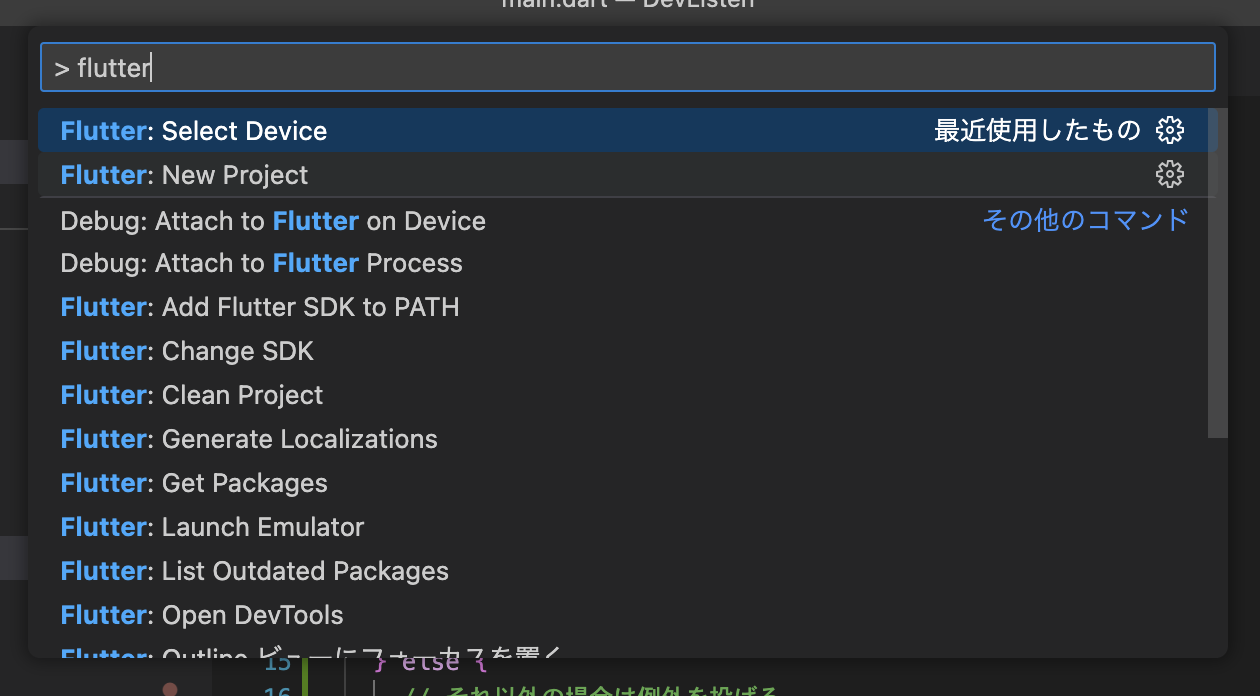
ここでは割愛しますが、この次に作りたいもの(Applicationなど)、保存先のフォルダ、プロジェクト名を入れて立ち上げます。(GUI通りに操作すればおk)
iOS Simulatorを立ち上げます
> open -a Simulator
一度立ち上げたら、Dockなどに残しておくと便利です。いつでも使えるので
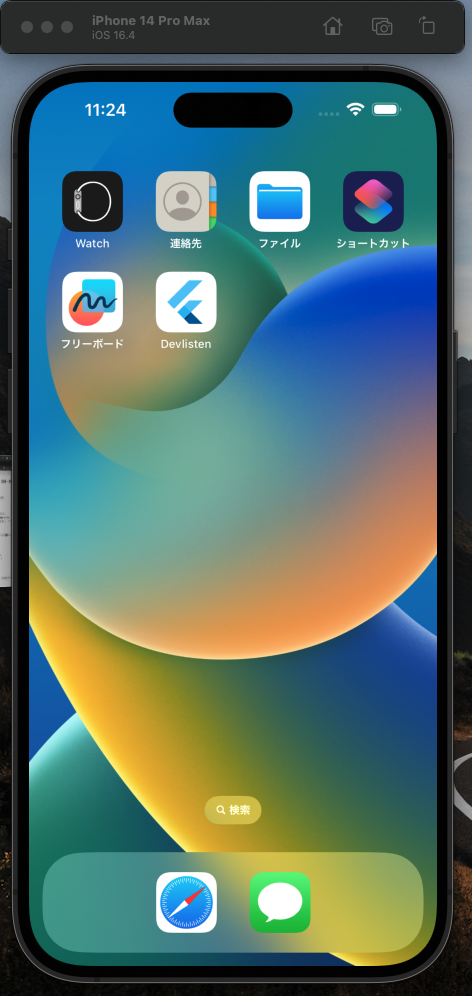
立ち上がったのを確認したら、再度コマンドパレットからflutter: Select Deviceと入れます
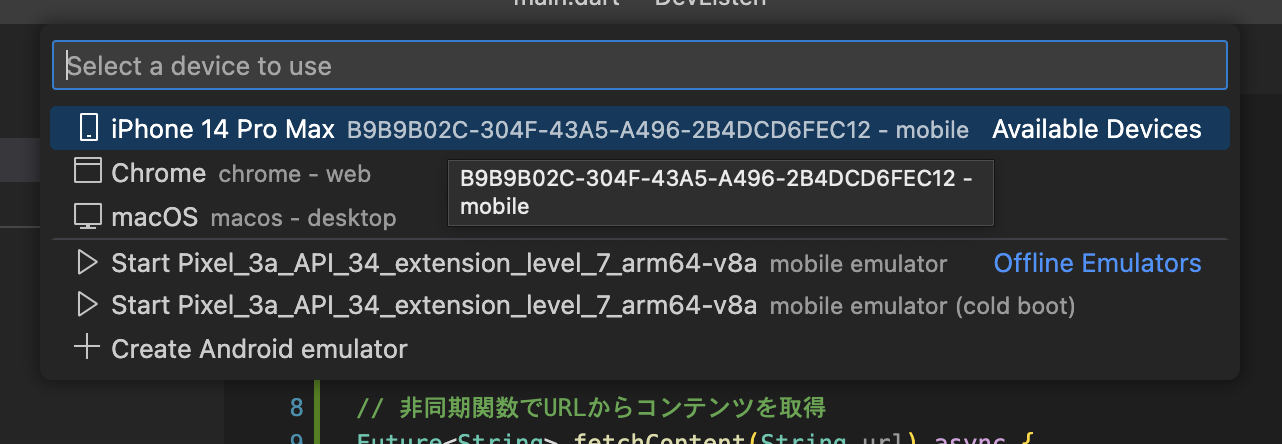
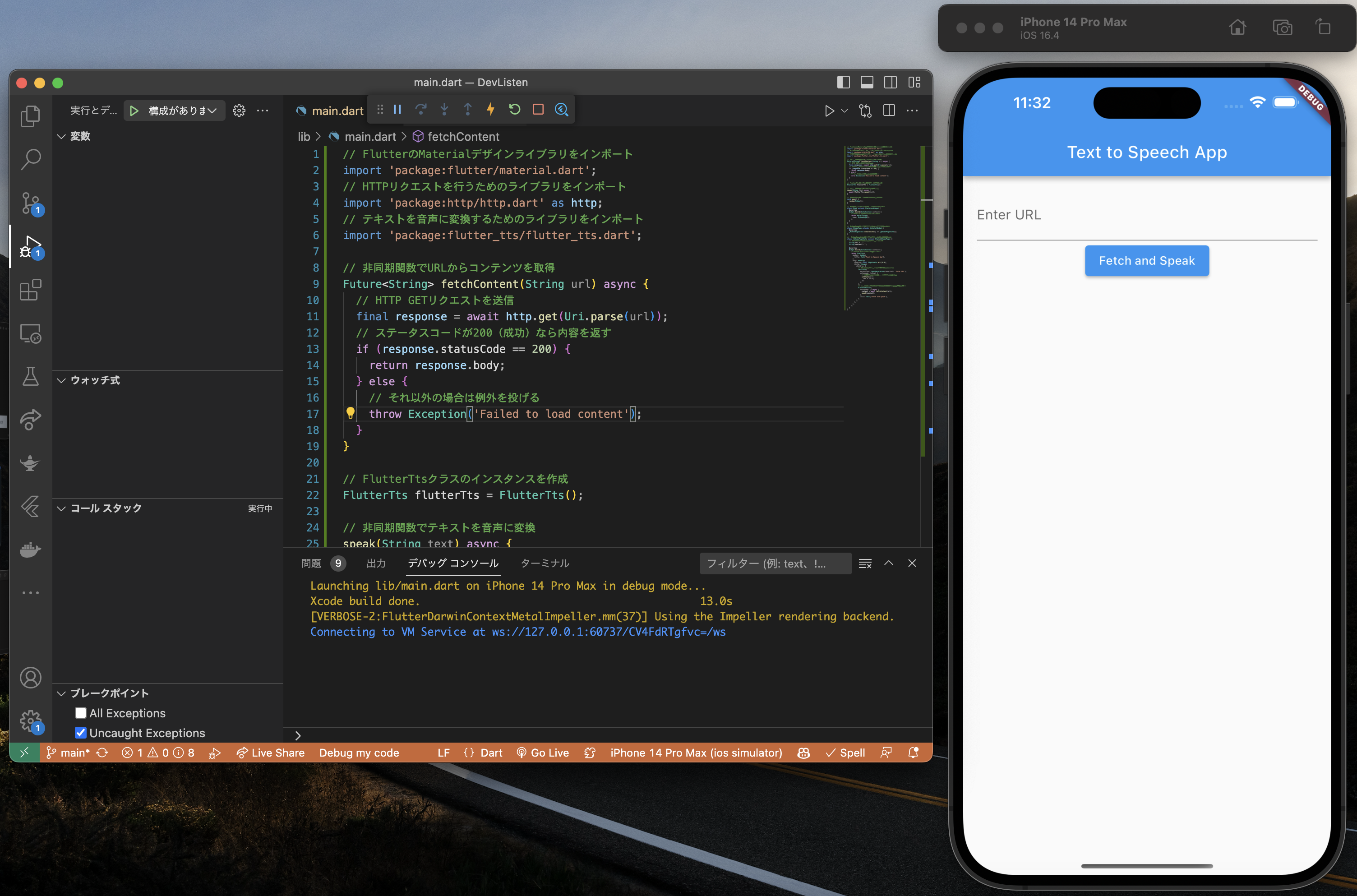
先ほど起動した端末(iPhone 14 Pro Max)があるので選択します。
VSCodeの右下に端末が表示されていればOKです。

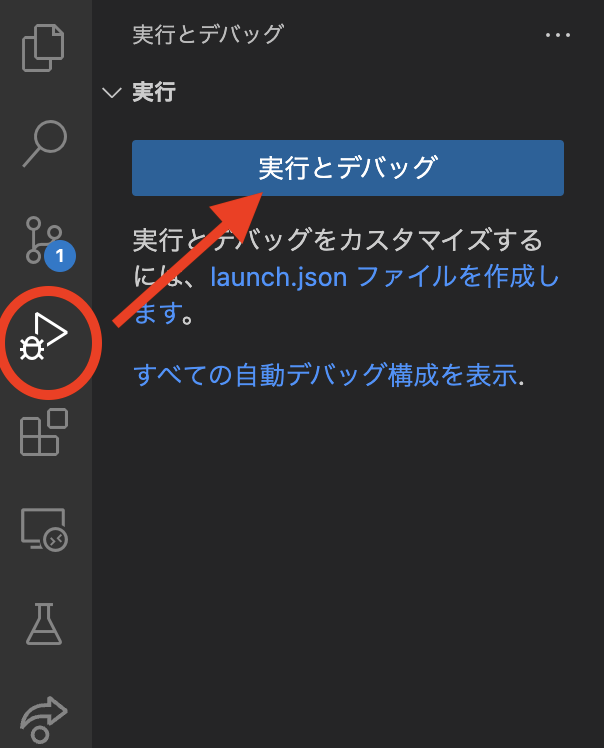
あとはVSCodeのタブより実行とデバックを押すだけで起動します。
Androidエミュレータを使いたい場合
エミュレータを使う場合、デバイスが必要になります。
デバイスを作っていない場合以下のVirtual Device Managerより、
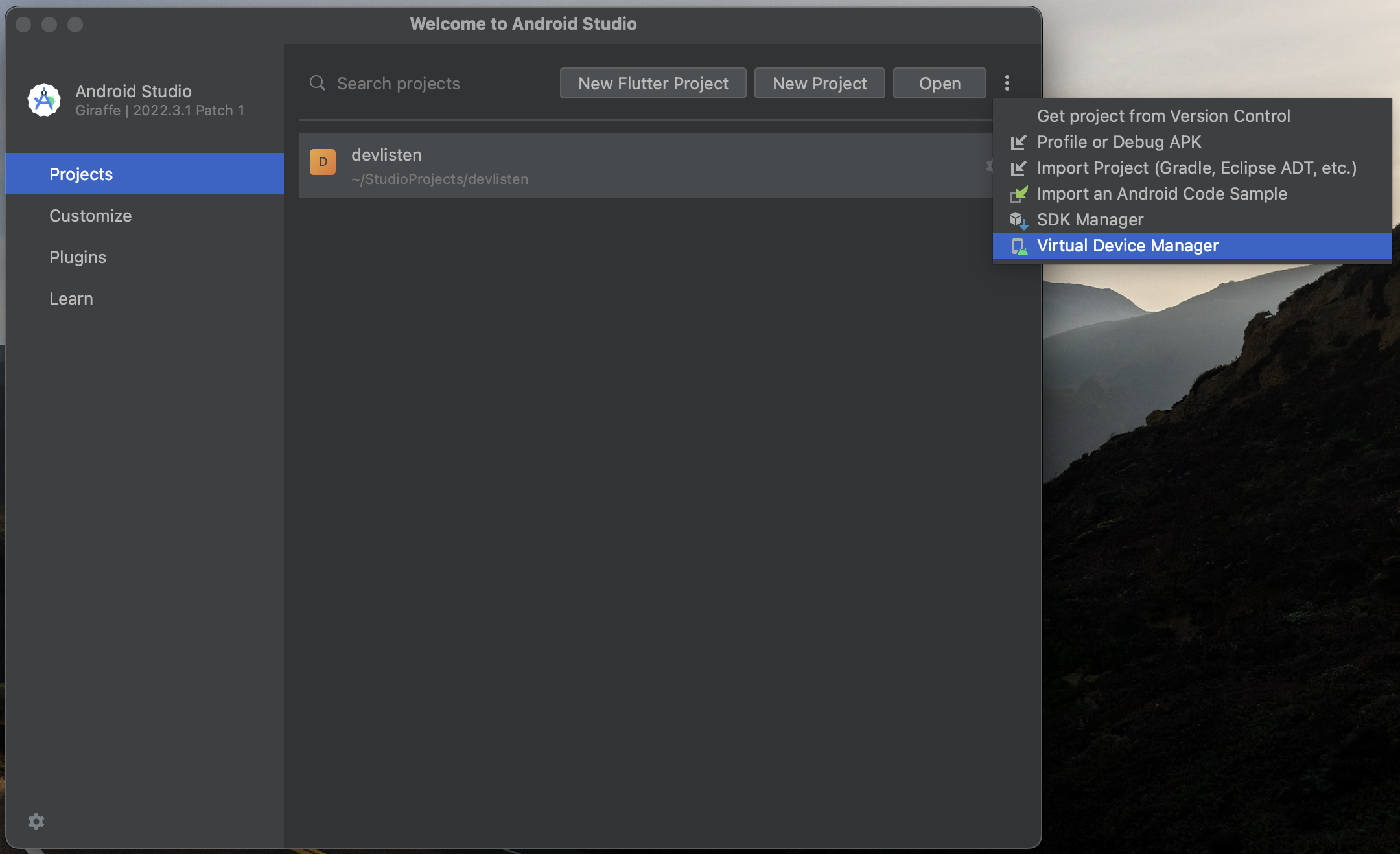
Create Deviceを選択
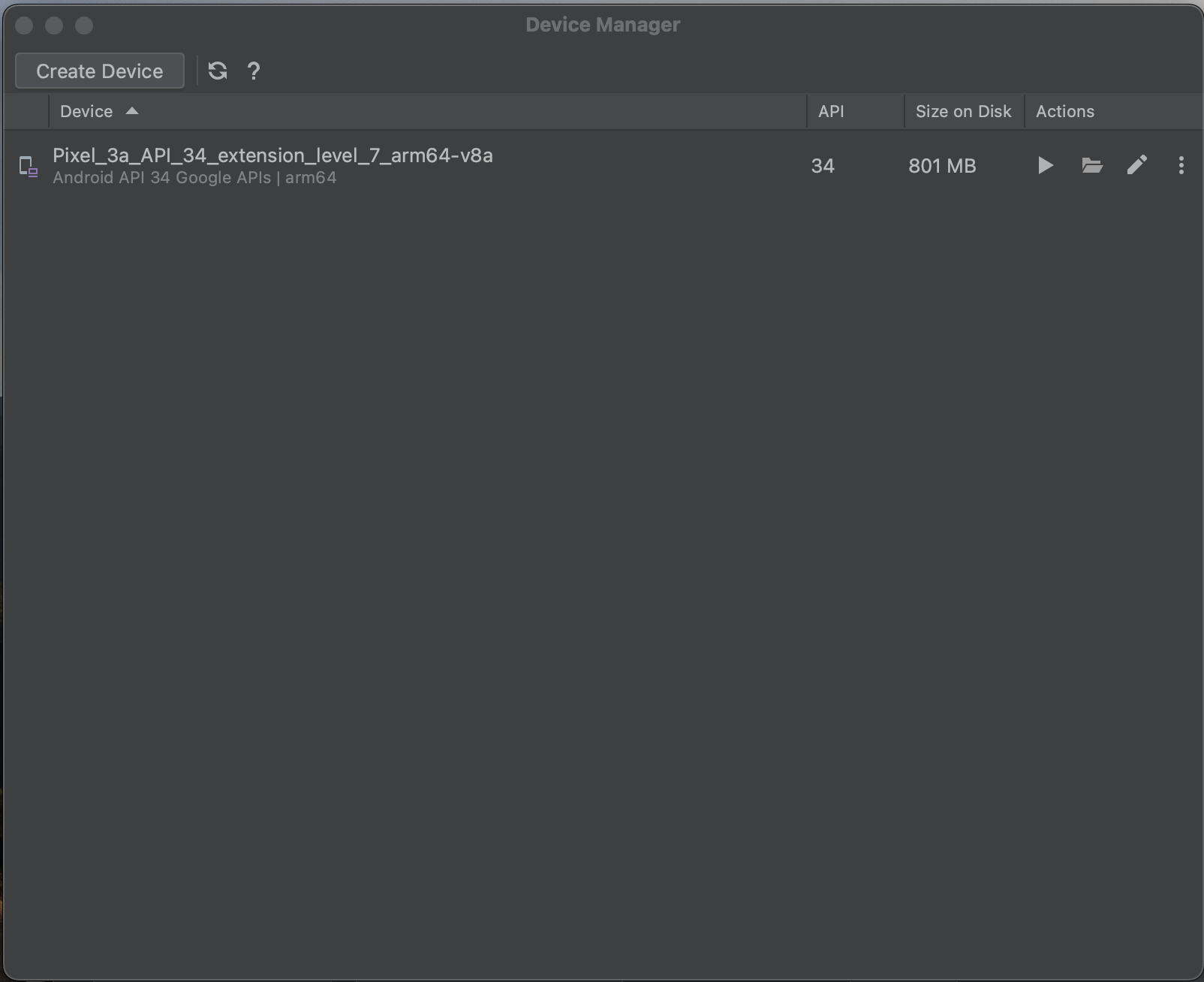
作りたいハードウェアを選択して、
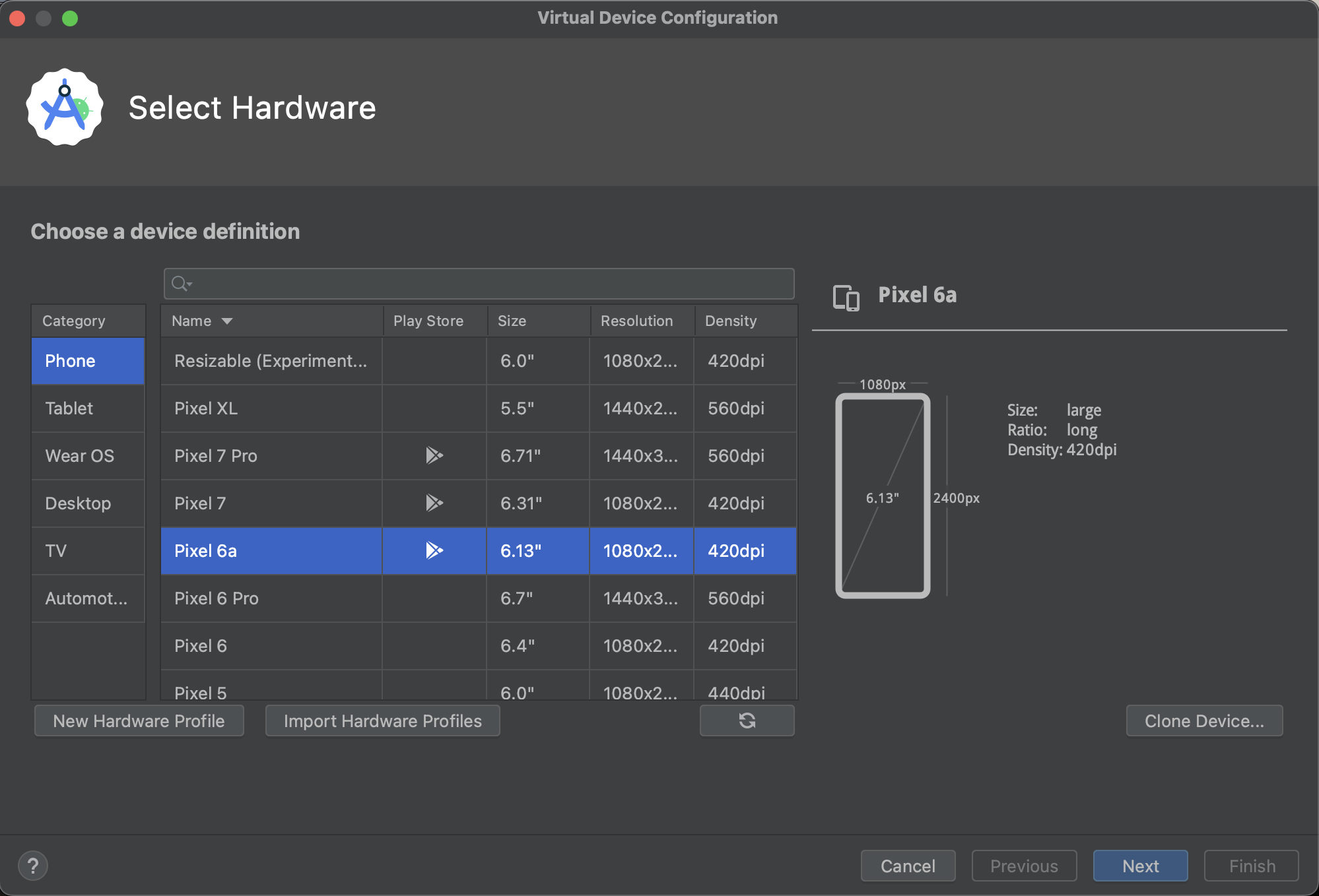
イメージを入れて、名前を入力します。(ここでは省略)
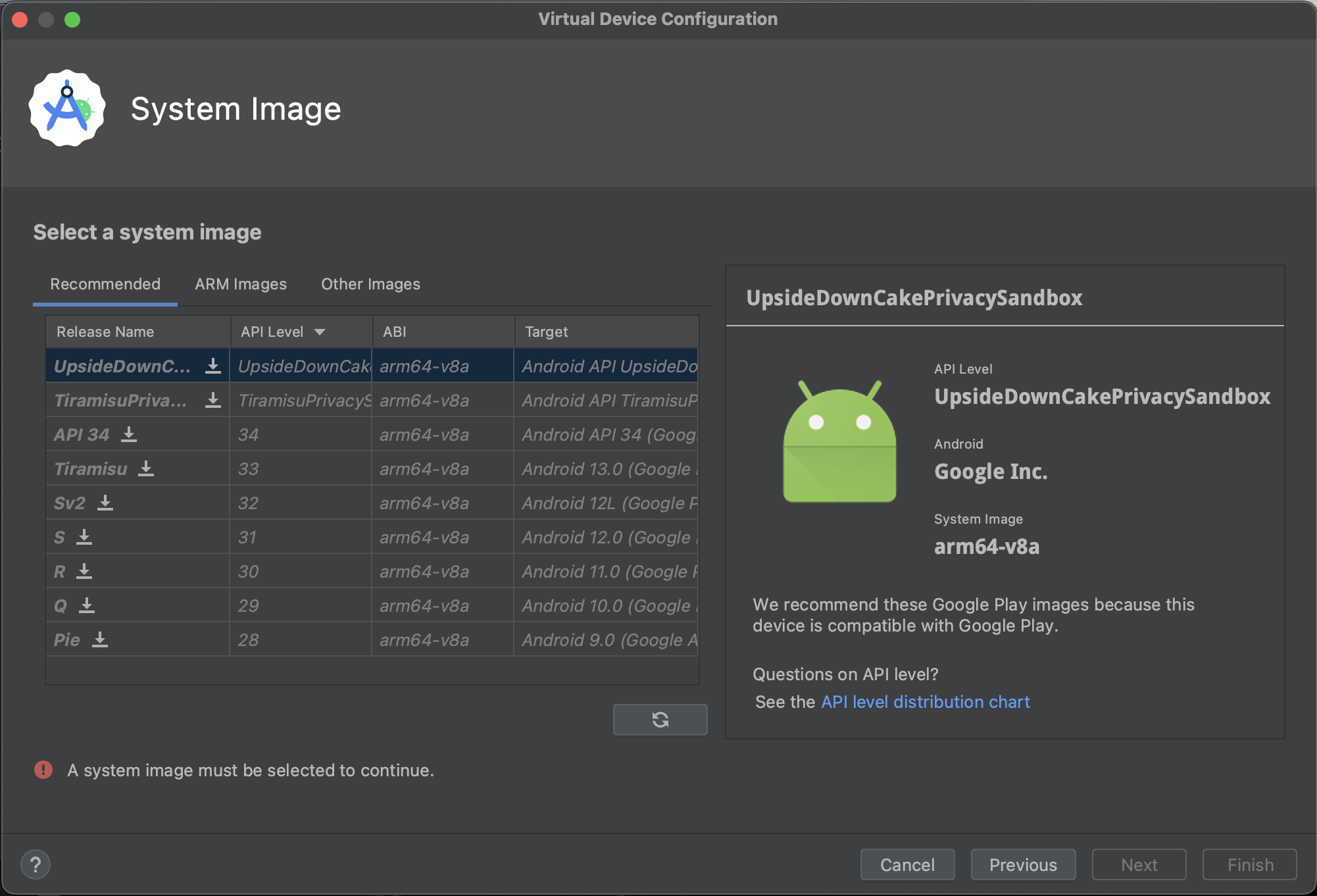
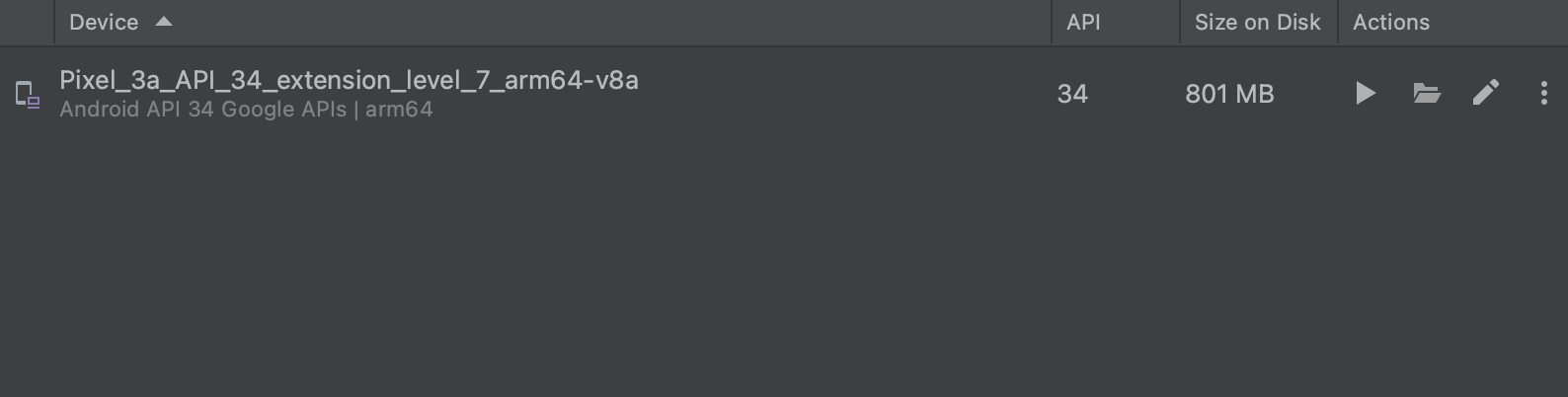
上手くいくと先ほどの下に追加したデバイスが追加されます。
(私のには追加していないので無い)
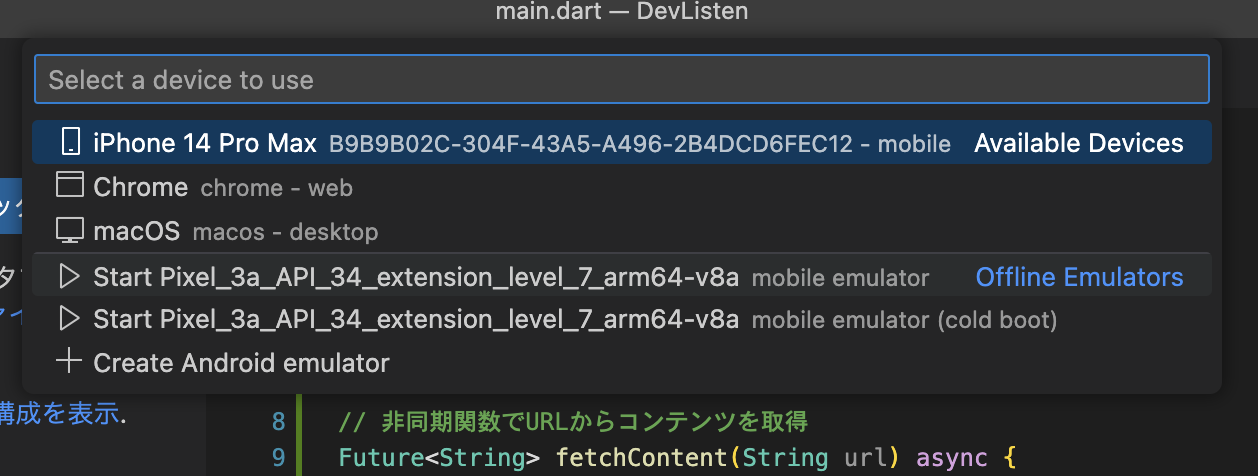
エミュレータの起動はとても簡単
先ほどと同じでflutter: Select deviceから作った Androidエミュレータを選択するだけ
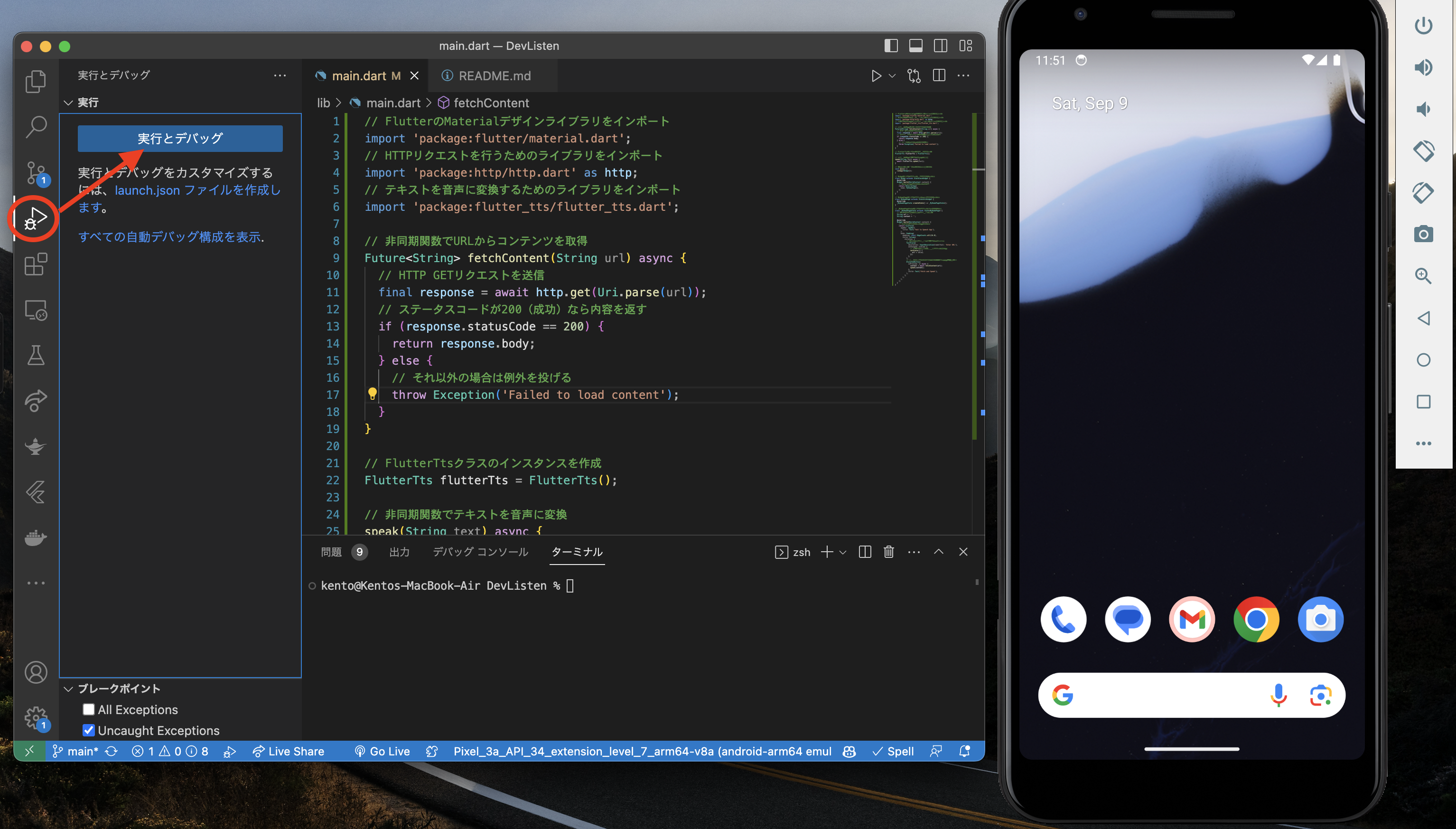
実行も先ほどと同じです。
ちなみに実行とデバックをF5に割り当てておけばF5押すだけで起動できるーなんてこともできます。
参考
【Flutter】 VSCodeからiOS SimulatorとAndroidエミュレーターに接続する方法
https://massu-engineer.com/flutter-vscode-emulator/
massu-engineer.com

VS CodeとXcodeでFlutterの開発環境を構築してみた | DevelopersIO
https://dev.classmethod.jp/articles/vscode-xcode-flutter/
dev.classmethod.jp